浏览器速记无需配置 · 发布自己的题库约 5~10 分钟
建立自己的大模型面经
只想先记题或练习时,直接使用网站表单,不需要后台、Markdown 或 GitHub 登录。选择“私人”后,题目会在同一题库中标注“私人”,只存在当前浏览器;选择“公开”并保存后,题目会直接进入共享题库,不创建 Issue,也不经过人工审核。要建立自己的站点或多人维护时,再创建仓库并连接 Pages CMS。
先记录、以后再创建自己的站点? 选择“私人”的题目和面试记录都按网站、仓库标识和浏览器分别保存。切换到自己的公开站点前,先分别导出两份 JSON,再到新站点恢复。Private 仓库不会部署这些浏览器页面;可以继续使用当前公开站点,或在自己的电脑上本地预览,但本机数据不会自动写入 Private 仓库。
不要把两种“公开 / 私有”混在一起。 增加单道题时,在网站表单里选择“公开 / 私人”;创建整个仓库时,才在 GitHub 的“Create a new repository”页面选择 Public / Private。Pages CMS 不能修改仓库可见性。
先确认你需要哪种模式
创建独立题库时使用基础模板,可以选择 Public 或 Private;如果要参与当前公开题库,用 Fork 保留当前内容并提交贡献。
1. 从模板创建仓库
打开模板
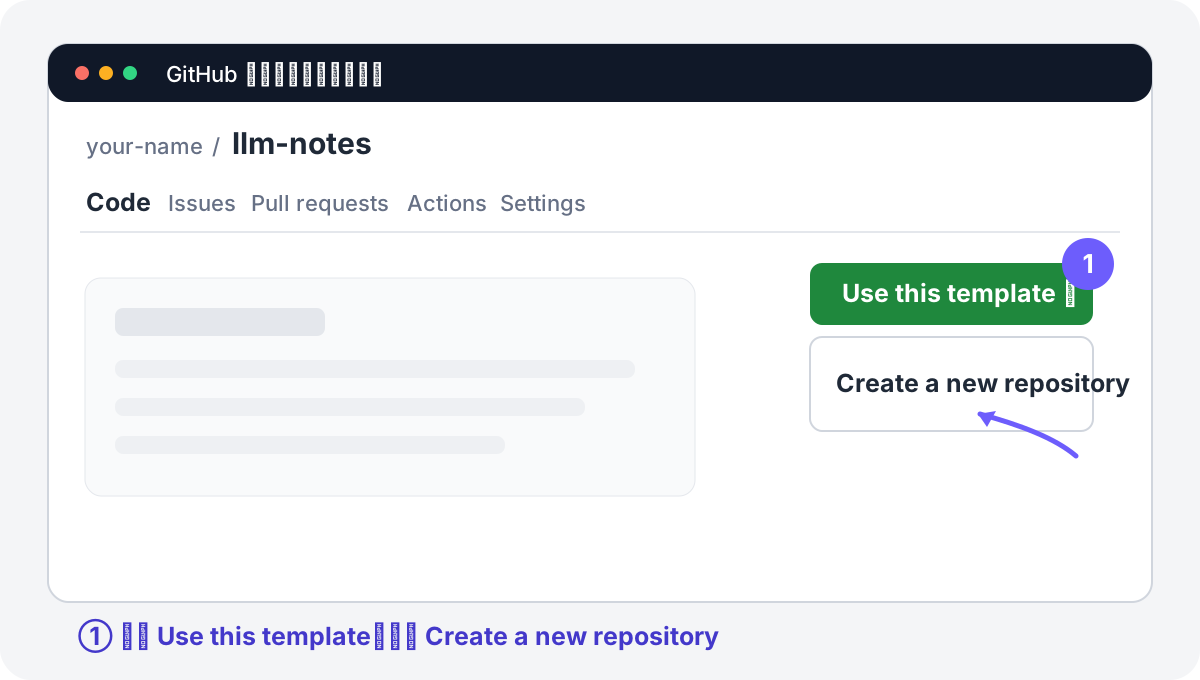
点击上方按钮进入 GitHub,然后选择 Use this template → Create a new repository。
没有 Use this template? 优先点击仓库顶部的“generated from”来源;仓库主人也可以在 Settings → General 中开启 Template repository。
模板和 Fork 的区别:模板用于建立完全独立的个人题库,可选择 Public 或 Private;Fork 会复制当前公开仓库并保留关联,适合投稿和跟进当前项目,但 Fork 仍是 Public。二次定制站点若没有开启 Template,基础模板按钮不会包含该站点后来新增的内容。
2. 在创建页选择公开或私有
填写仓库信息
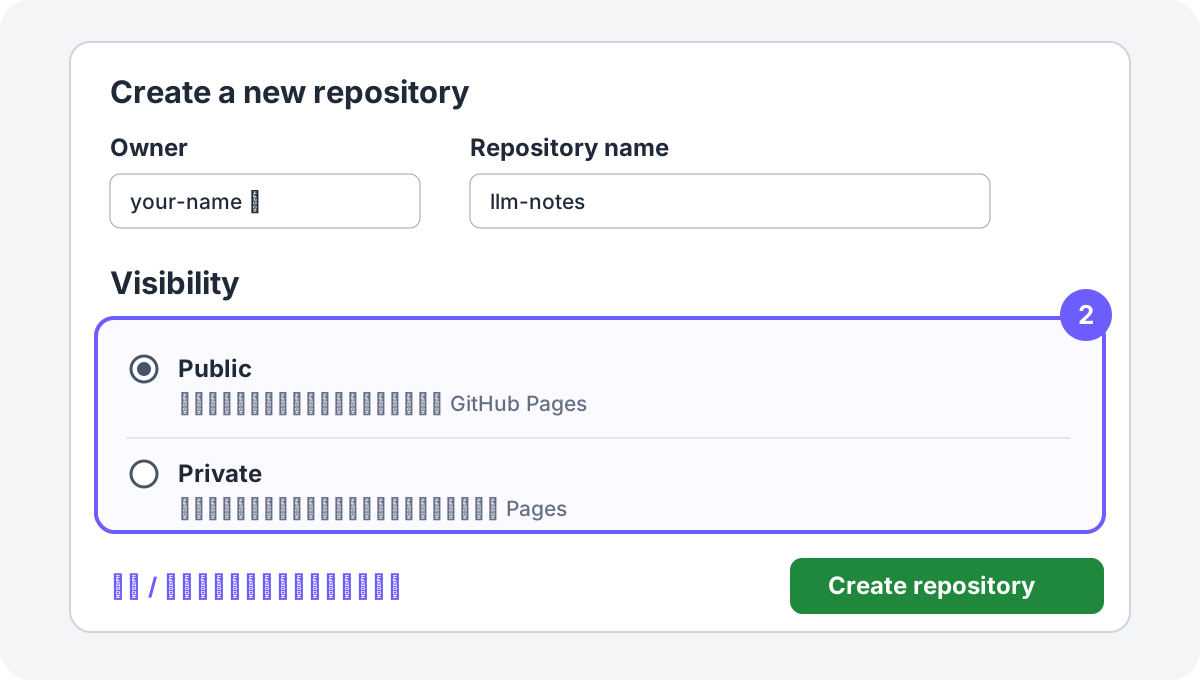
选择自己的 Owner,填写 Repository name,再到 Visibility 选择:
- 想发布阅读网页:选择 Public。
- 只想自己或受邀者查看:选择 Private。
最后点击 Create repository。
3. 只展开你选择的模式
Public公开题库:启用阅读网页展开步骤
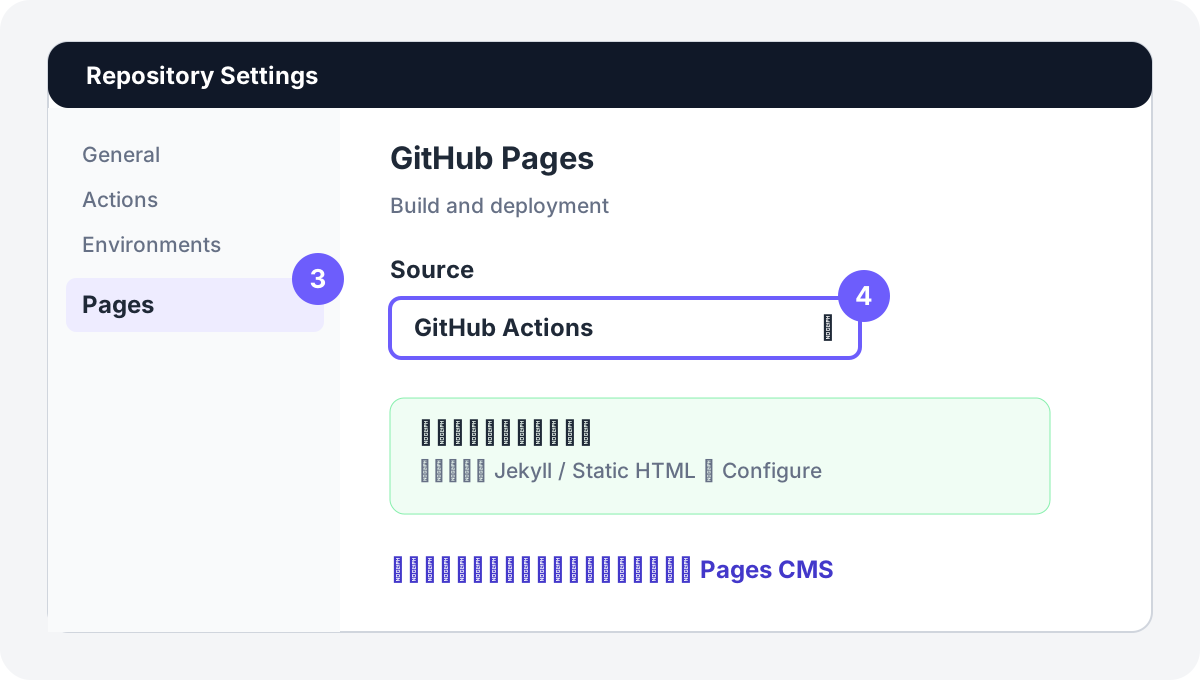
- 打开新仓库的 Settings → Pages。
- 在 Build and deployment → Source 选择 GitHub Actions。项目已经包含工作流,不要再点击 Jekyll 或 Static HTML 的 Configure。
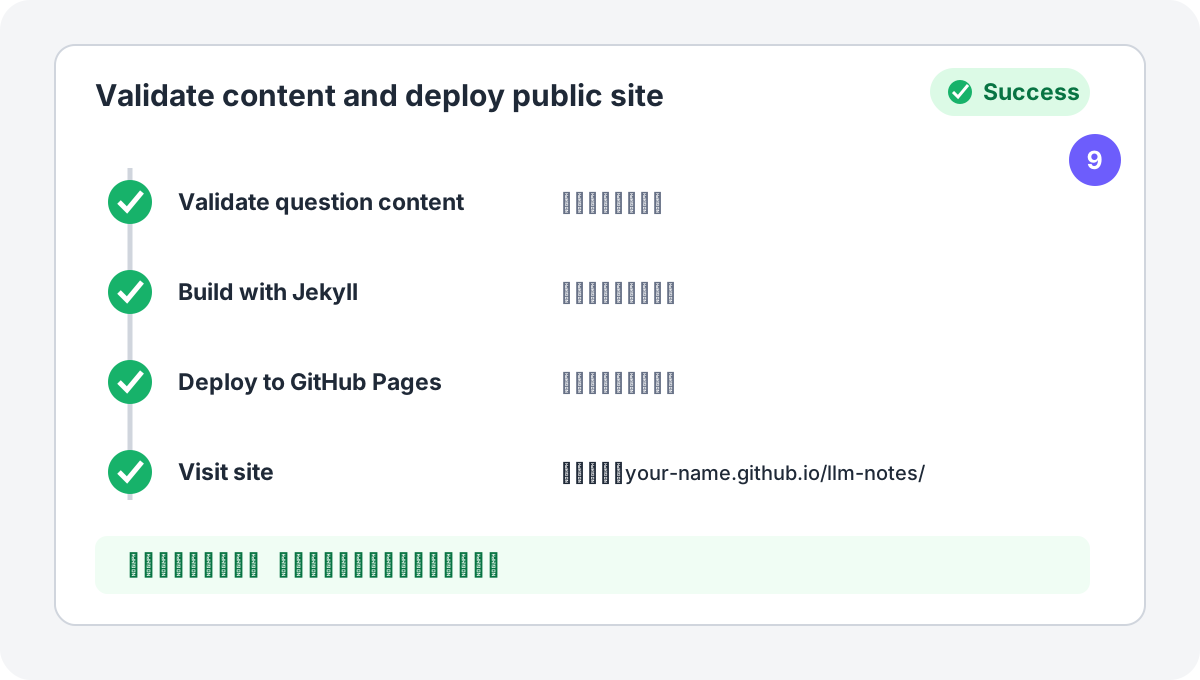
- 进入 Actions → 内容检查与网站发布 → Run workflow,Branch 选择仓库默认分支(通常是
main),手动运行第一次部署。 - 工作流变为绿色后,回到 Settings → Pages 点击 Visit site。
- 如果只自己记私人题,到这里即可;如果要让任何人都能在网页直接发布公开题,再完成一次[共享题目服务设置](/llm/questions/setup/)。以后发布者不需要 GitHub 登录或 Issue。
- 如果要开放题下评论,把
COMMENTS_API_URL设为第五步中同一个 Worker 根网址;不需要再部署第二套服务。
共享服务只需要题库主人配置一次。完成后,访客选择“公开”并保存,题目会立即出现在题库;仓库内置核验题仍由 Pages CMS 管理。
Private私有题库:跳过 Pages展开步骤
- 不要启用 GitHub Pages,直接继续连接 Pages CMS。
- 需要共同编辑时,在 GitHub 仓库中邀请协作者,并在 Pages CMS 中补充仓库授权。
- 每次保存会先更新私有仓库,再执行内容校验,不会部署公开网页。
Private repository 不等于 private Pages。 真正带访问控制的私有 Pages 主要面向 GitHub Enterprise Cloud;机密内容不要发布到 Pages。Private / Internal 题库不要启用公共匿名评论,关闭评论也不能替代仓库和网站本身的访问控制。
两种模式从这里汇合:接下来都使用 Pages CMS 可视化编辑题目。
4. 连接可视化管理后台
登录并只授权题库
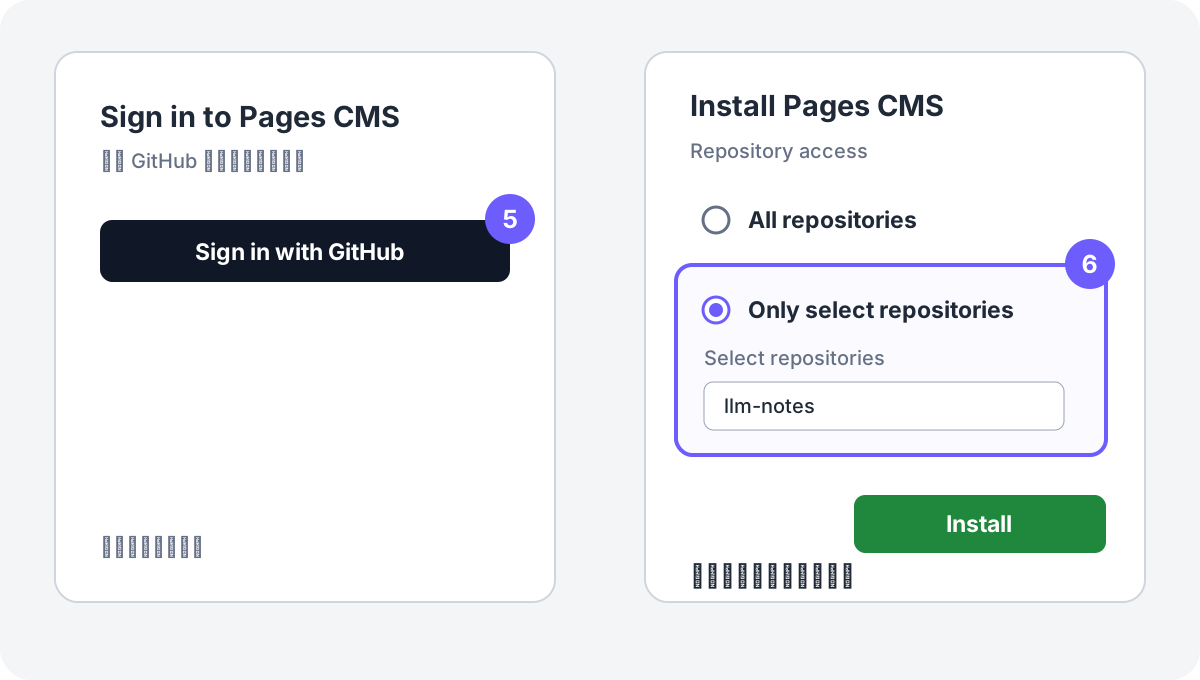
- 打开 Pages CMS,点击 Sign in with GitHub。
- 点击 Install GitHub App。
- 选择 Only select repositories。
- 只选择刚创建的题库仓库,再点 Install。
第三方权限说明:Pages CMS 获得授权后可以读取和修改所选仓库,并缓存项目配置与内容。Private 仓库内容也会经过该服务。以后可在 GitHub 的 Settings → Applications → Installed GitHub Apps 中复查、缩小或撤销权限;不想授权时,也可以在 GitHub 网页中复制 docs/_templates/question.md 手动编辑。
5. 新增第一道题
填表并保存
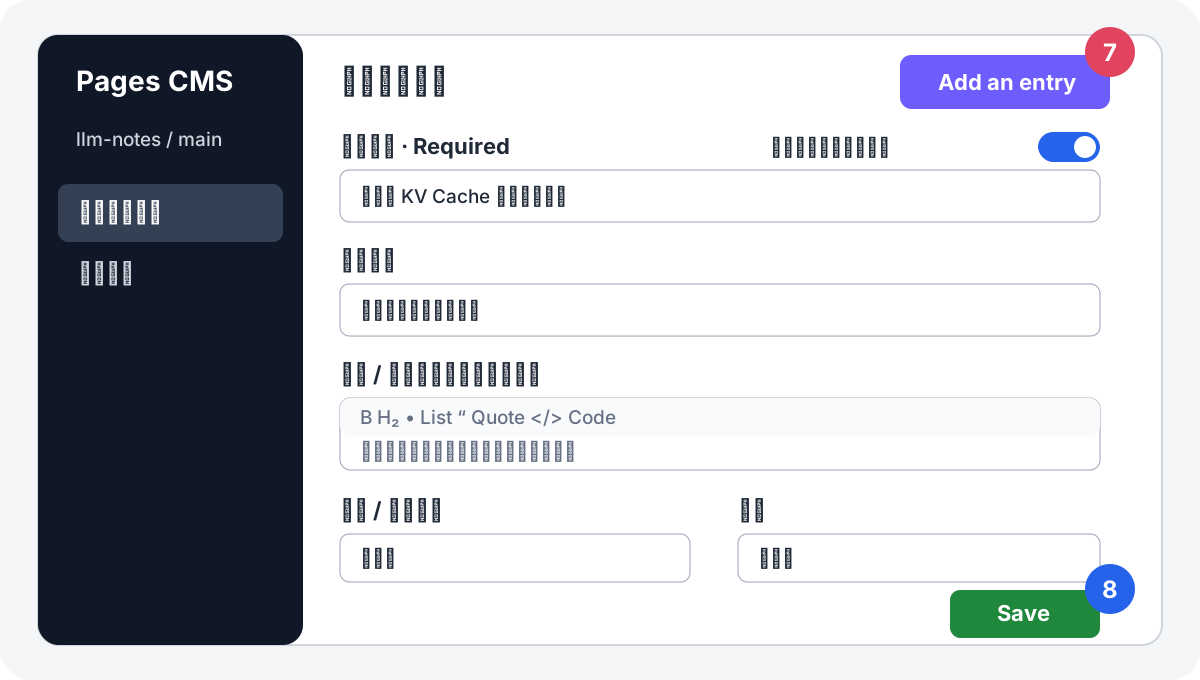
- 在 Pages CMS 的 Open a project 中打开仓库和默认分支(通常是
main)。 - 进入“面试题与解答”,点击 Add an entry(手机端显示
+)。 - 第一次可以只填写面试题目;日期会自动使用本地当天,答案可以稍后补。
- 使用 Private 仓库个人保存,或在 Public 仓库暂不展示:保持“在阅读网站显示这道题”关闭。想先公开问题:最后再打开它,并让“答案状态”保持待解答。
- 点击 Save(手机端是软盘图标)。待解答题只显示问题,不展示半成品,也不会进入模拟面试。
- 答案完成后,把分类和难度改为正式值、复习状态改为“待复习”或“已掌握”,再把答案状态改成已完成并保存。
使用 AI 补答案:Codex 打开你自己的题库仓库并拥有工作区写权限后,可以直接修改对应文件;要继续同步 GitHub,还必须已经完成 GitHub 身份验证,并对远端仓库有写权限。使用普通 AI,或任一条件不满足时,请先让 AI 生成答案,再把内容粘贴回 Pages CMS,手动修改答案状态并保存。
注意:未发布只代表不在阅读网站显示。Public 仓库中的草稿源文件仍然公开;Private 只适合普通个人非公开笔记。公司机密、未授权题库或受 NDA 约束的内容不要上传到 GitHub。
以后按需要走五条日常路径
现场记题:在“+题目”只填问题或继续记录追问,保存前选择“私人”或“公开”。只留给自己:私人题会在同一题库中标注“私人”,只存在当前浏览器。让别人也能看:选择“公开”后登录 GitHub 完成最终确认,题目会自动发布。内容纠错:使用题目页底部的反馈入口,题库主人通过网页管理入口直接修改。真实面试:记录公司、轮次、结果和复盘,需要分享时再做匿名检查。个人仓库速记:使用 Private 仓库。准备复习:先看学习分级说明,从“核心必会”开始,再按目标岗位和分类随机抽题。
直接在网页记题 记录一次真实面试 查看匿名面经发布步骤 查看记题流程 开始模拟面试记录与公开是两件事。 公司、轮次、结果和个人复盘默认只保存在当前浏览器。只有经过匿名化整理、确认不含隐私或受限内容,并且你明确打开发布开关的面经或题目,才应公开。即使关闭发布开关,Public 仓库中的源文件仍然可见。
已有仓库想改变模式
Private → Public
- 在 Settings → General → Danger Zone 修改 Visibility。
- 按上面的公开流程启用 Pages。
- 手动运行一次部署工作流。
- 模板副本不会复制原仓库的 Worker 或变量;需要评论时只连接自己的服务。
Public → Private
- 先在 Settings → Pages 停止发布并确认网站下线。
- 确认 Pages CMS“站点设置”中的题目评论仍为关闭,并移除任何旧的外部服务配置。
- 再到 Danger Zone 修改 Visibility。
- 已经公开过的内容可能仍有缓存,不能当作从未公开。
常见问题
| 看到的状态 | 代表什么 | 下一步 |
|---|---|---|
| Actions 没有任何运行 | 工作流未触发,或仓库禁用了 Actions | 确认选择了仓库默认分支,并在 Settings → Actions 中允许 Actions |
| 灰色 / Skipped | Private 模式正常跳过公开构建和部署 | 只要“检查内容”绿色即可;Private 本来就没有公开网站 |
| “检查内容”红色 | 文件已经保存到 GitHub,但本次没有发布 | 展开失败步骤,按日志最后的中文提示修改,然后再次 Save |
| “发布公开网站”红色 | Pages 设置或发布权限不正确 | 确认 Settings → Pages → Source 已选择 GitHub Actions |
| 全部绿色但网页暂时 404 | GitHub Pages 仍在生效,或打开的网址不完整 | 等几分钟,从 Settings → Pages 的 Visit site 进入 |
| 全部绿色但仍是旧内容 | 浏览器缓存,或看的不是最新一次运行 | 强制刷新,并确认最新运行对应刚才的提交 |
如果误传了密码、Token 或密钥:先立即去对应服务撤销或轮换,再处理 GitHub 历史。删除文件、关闭发布开关或新增修正提交,都不能让旧凭据重新安全,也不能自动清除 Git 历史。
- Pages CMS 看不到仓库:点击账号旁的齿轮或 Manage GitHub App,补选仓库并保存。
- 在“+题目”保存后,在哪里看:公开题和私人题都在首页同一个题库列表中。私人题标注“私人”,只对当前浏览器可见;公开题保存成功后立即对所有人可见,不需要再去 GitHub 操作。
- 保存时提示错误:确认所有 Required 字段都已填写;题目至少 2 个字符。
- 为什么草稿也能在 GitHub 看到:发布开关只控制阅读网站。仓库是 Public 时,所有源文件都公开;真正需要私密请使用 Private 仓库。
- 公开题库保存后网页没更新:打开 GitHub Actions,查看校验或部署是否出现红色错误。
- 题目下方为什么没有评论入口:评论只有在站点设置已开启且仓库变量
COMMENTS_API_URL指向当前题库自己的 Worker 时显示;若已配置公开题服务,应直接复用同一个 Worker,不要另建服务。 - 私有题库没有阅读网址或随机模拟:这是当前模式的明确限制;请收藏 Pages CMS 作为编辑入口。在线浏览和模拟只能使用可公开的 Public 题库内容。
- 组织账号没有某个按钮:可能被组织策略限制,需要组织管理员批准。
- 模板副本会自动收到更新吗:不会。模板创建的是独立仓库;升级前请先阅读仓库中的
UPGRADING.md,保护自己的题目、公开面经和站点设置。 - 企业确实需要受控的 Private Pages:先在企业策略下启用带访问控制的 Pages,再把仓库变量
ALLOW_PRIVATE_PAGES_DEPLOYMENT设为true。普通个人 Private 仓库不要设置该变量。